Windows系统Themes服务启动失败(错误2)的全面诊断与解决方案
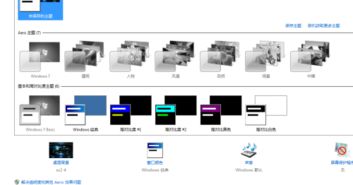
当您在Windows操作系统中尝试启动Themes服务时,遇到“错误2:系统找不到指定的文件”的提示,这通常意味着系统在尝试加载或访问与该服务相关的关键文件时遇到了问题。此服务负责管理Windows的视觉主题(如窗口颜色、声音方案等),其故障会导致系统界面恢复为经典的Windows基础外观,并可能影响用户体验。本文将系统地分析问题成因,并提供一系列从简单到复杂的修复步骤。
问题根源分析
“错误2:系统找不到指定的文件”这一提示指向了以下几个可能的核心原因:
- 关键系统文件丢失或损坏:Themes服务依赖的动态链接库文件(如
%SystemRoot%\System32\themeui.dll、uxtheme.dll)可能已损坏、被错误删除或被安全软件误隔离。 - 服务注册表项损坏:在Windows注册表中,Themes服务的相关配置路径(位于
HKEY<em>LOCAL</em>MACHINE\SYSTEM\CurrentControlSet\Services\Themes)可能不正确或遭到破坏,导致系统无法定位正确的可执行文件。 - 系统文件保护(SFC)失效:系统的内置文件保护机制未能自动修复已损坏的文件。
- 更广泛的系统组件问题:可能与.NET Framework运行库、Windows更新不完整或其它底层系统故障有关。
分步解决方案
请按顺序尝试以下方法,多数情况下前几步即可解决问题。
方法一:运行系统文件检查器(SFC)
这是修复丢失或损坏系统文件的首选工具。
- 以管理员身份打开“命令提示符”或“Windows PowerShell”。
- 输入命令
sfc /scannow并按回车。 - 等待扫描和修复过程完成(可能需要15-30分钟)。
- 完成后,重启计算机并再次尝试启动Themes服务。
方法二:使用DISM工具修复系统映像
如果SFC无法修复,或报告发现损坏但无法修复,则需要使用更强大的部署映像服务和管理工具。
1. 在管理员命令提示符中,依次输入以下命令,每条命令执行完毕后再输入下一条:
`
DISM /Online /Cleanup-Image /CheckHealth
DISM /Online /Cleanup-Image /ScanHealth
DISM /Online /Cleanup-Image /RestoreHealth
`
- 整个过程可能耗时较长,需保持网络连接。完成后,重启电脑,并再次运行
sfc /scannow进行验证,然后尝试启动服务。
方法三:手动检查并修复服务注册表项
警告:操作注册表有风险,请提前备份或创建系统还原点。
1. 按 Win + R,输入 regedit 打开注册表编辑器。
2. 导航到路径:HKEY<em>LOCAL</em>MACHINE\SYSTEM\CurrentControlSet\Services\Themes
3. 在右侧窗格中,检查名为 ImagePath 的字符串值。其正常数据应为:%SystemRoot%\System32\svchost.exe -k netsvcs -p
4. 如果该值不正确,请双击修改,确保其与上述路径完全一致。
5. 确保该服务项下的 Start 的值为 2(表示自动启动)。
6. 修改后,关闭注册表编辑器,重启计算机。
方法四:重新注册相关DLL文件
1. 以管理员身份打开命令提示符。
2. 依次输入并执行以下命令:
`
regsvr32 /i themeui.dll
regsvr32 /i uxtheme.dll
`
- 如果遇到“模块已加载”或成功的提示,则操作完成。重启电脑。
方法五:检查系统驱动与更新
- 更新显卡驱动:过时或损坏的显卡驱动有时会影响主题服务的加载。建议从设备制造商官网下载并安装最新驱动。
- 安装所有Windows更新:前往“设置”>“更新和安全”>“Windows更新”,检查并安装所有可用更新,包括可选更新中的.NET Framework相关更新。
方法六:执行系统还原或修复安装
如果以上所有方法均无效,问题可能源于更深层的系统损坏。
- 系统还原:如果您在问题出现之前创建过系统还原点,可以尝试还原到那个时间点。
- 修复安装(就地升级):这是保留个人文件和应用程序的情况下修复系统的终极方法。从微软官网下载与您当前系统版本相同的Windows安装介质,运行Setup.exe,并选择“保留个人文件和应用”进行升级安装。
预防措施
为避免此类问题再次发生,建议:
- 定期使用系统还原功能创建还原点。
- 安装可靠的杀毒软件,并避免从不可信来源下载文件,以防系统文件被恶意软件破坏。
- 在进行系统优化或清理时,谨慎操作,避免误删关键系统文件。
通过上述步骤,绝大多数由文件丢失或损坏导致的Themes服务错误2问题都能得到有效解决。如果问题依旧存在,可能需要考虑更深度的系统诊断或咨询专业技术支持。
最新产品